



Tin Tức
Hướng Dẫn Làm Menu Quán Ăn, Cafe Bằng Word Ấn Tượng
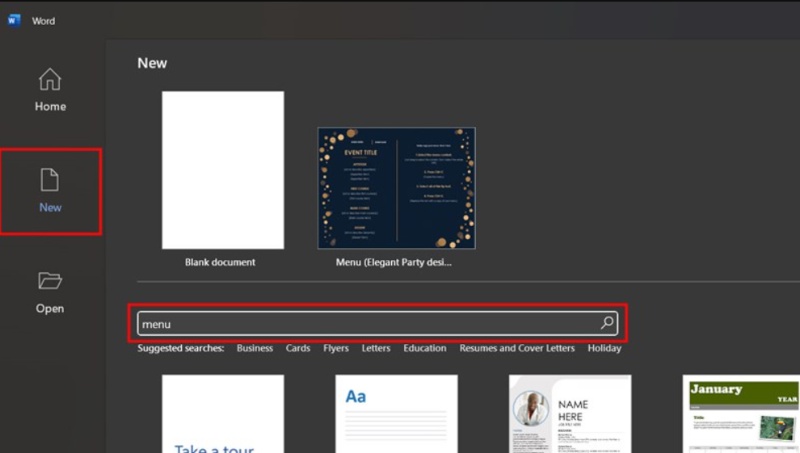
Bạn đang tìm cách tạo menu đẹp mà không cần phần mềm thiết kế phức tạp? Cách làm menu bằng Word chính là giải pháp hoàn hảo đơn giản, nhanh chóng và tiết kiệm chi phí cho quán ăn, café hay nhà hàng của bạn. Với Microsoft Word quen thuộc, bạn hoàn toàn có thể tự tay thiết kế một chiếc menu chuyên nghiệp, ấn tượng mà không cần thuê nhà thiết kế
Trong bài viết này, In Nhanh Siêu Việt sẽ hướng dẫn bạn từng bước thực hiện từ cách bố cục, chọn font, chèn hình ảnh cho đến hoàn thiện file sẵn sàng để in. Dù bạn là người mới bắt đầu hay đã quen với Word, hướng dẫn chi tiết từ A–Z dưới đây sẽ giúp bạn tạo ra một menu đẹp, chuẩn chỉnh chỉ trong vài bước đơn giản.
Lý do làm menu quán ăn và cafe bằng Microsoft word
Microsoft Word hoàn toàn làm được menu quán ăn và cafe đẹp, vì ít nhất 3 lý do: giao diện quen thuộc dễ thao tác, bộ công cụ định dạng đủ dùng cho thiết kế cơ bản đến trung cấp, và đặc biệt là hoàn toàn miễn phí với hầu hết người dùng.
Nhiều người thường nghĩ rằng chỉ có Photoshop hay Adobe Illustrator mới tạo ra được menu đẹp nhưng thực tế cho thấy điều đó không hoàn toàn đúng. Word cho phép bạn tùy chỉnh font chữ, màu sắc, chèn hình ảnh độ phân giải cao, tạo khung viền trang trí, căn chỉnh bố cục theo cột và thậm chí thiết lập tab dấu chấm nối giữa tên món và giá tiền, đây là tính năng đặc trưng mà nhiều phần mềm thiết kế đơn giản không có sẵn.
Lý do khiến Word trở thành lựa chọn hàng đầu cho chủ quán không chuyên thiết kế chính là độ thân thiện với người dùng. Hầu hết chủ quán ăn, cafe tại Việt Nam đã từng dùng Word để soạn thảo văn bản, nên đường cong học tập gần như bằng không. Bạn không cần học thêm kỹ năng mới chỉ cần biết thêm vài thao tác định dạng là đã có thể ra menu.
Tuy nhiên, Word cũng có giới hạn nhất định. Nếu bạn muốn menu có hiệu ứng đổ bóng phức tạp, chồng lớp hình ảnh nghệ thuật hay xử lý màu sắc chuyên nghiệp cho in offset, thì Photoshop hay Canva sẽ phù hợp hơn. Ngược lại, với nhu cầu làm menu để in tại tiệm in thông thường hoặc dùng file số tại bàn, Word đáp ứng hoàn toàn tốt và thậm chí còn nhanh hơn các phần mềm thiết kế nếu bạn biết cách dùng template.
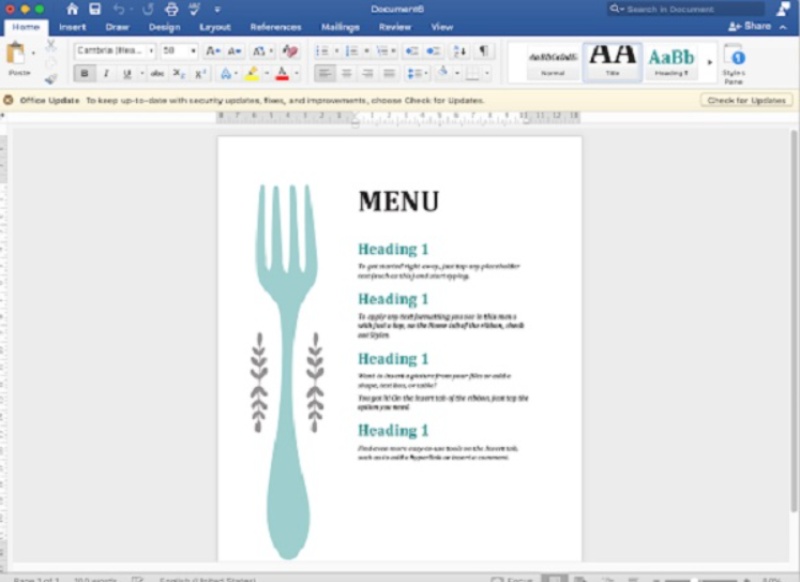
Menu quán ăn và cafe bằng word gồm những thành phần nào?
Menu quán ăn và cafe là tài liệu trình bày danh sách món ăn, thức uống kèm mô tả và giá tiền, thường bao gồm 6 thành phần cơ bản: tiêu đề quán, danh mục món phân nhóm, giá tiền, hình ảnh minh họa, khung viền trang trí và thông tin liên hệ.
Bảng dưới đây mô tả 6 thành phần cấu tạo nên một tờ menu hoàn chỉnh, bao gồm tên thành phần, vị trí thường xuất hiện trên trang và vai trò của từng phần đối với trải nghiệm khách hàng:
| Thành phần | Vị trí trên menu | Vai trò |
|---|---|---|
| Tiêu đề / Tên quán | Đầu trang, kích thước lớn nhất | Nhận diện thương hiệu, tạo ấn tượng đầu tiên |
| Danh mục món phân nhóm | Phần thân chính | Trình bày rõ từng nhóm (khai vị, món chính, tráng miệng, đồ uống) |
| Giá tiền | Bên phải mỗi tên món | Giúp khách hàng quyết định nhanh, tránh thắc mắc |
| Hình ảnh minh họa | Cạnh tên món hoặc đầu nhóm | Kích thích thị giác, tăng khả năng gọi món |
| Khung viền trang trí | Bao quanh trang | Tạo thẩm mỹ, phản ánh phong cách quán |
| Thông tin liên hệ / địa chỉ | Cuối trang hoặc mặt sau | Hỗ trợ khách đặt bàn, gọi món mang về |
Cách làm menu quán ăn, cafe bằng word từng bước
Dưới đây là hướng dẫn cách làm menu quán ăn, cafe bằng Word từng bước chi tiết, theo đúng thứ tự thực hiện để tránh phải chỉnh sửa lại nhiều lần:
Bước 1: Định dạng khổ giấy và lề trang cho menu
Bước đầu tiên khi làm menu bằng Word là thiết lập đúng khổ giấy và lề trang, vì đây là “khuôn” quyết định toàn bộ bố cục về sau — nếu thay đổi khổ giấy sau khi đã nhập nội dung, bạn sẽ phải căn chỉnh lại từ đầu.
Để định dạng khổ giấy, bạn thực hiện như sau:
Mở Word → vào tab Layout (hoặc Page Layout trên Word cũ) → chọn Size
Chọn khổ giấy phù hợp với nhu cầu:
A4 (21 × 29,7 cm): Phổ biến nhất, phù hợp menu để bàn hoặc kẹp bìa cứng
A5 (14,8 × 21 cm): Gọn nhẹ, phù hợp menu 1 trang cho quán nhỏ hoặc menu đồ uống
A3 (29,7 × 42 cm): Dùng cho menu treo tường hoặc menu tổng hợp nhiều món
Vào Margins → chọn Custom Margins → đặt 4 lề đều nhau là 2 cm
Lưu ý: Nếu bạn định in tại tiệm in chuyên nghiệp, hãy hỏi trước kích thước bleed (thường là thêm 3–5 mm mỗi cạnh) để tránh bị cắt xén nội dung khi cắt giấy.
Bước 2: Chọn màu nền, font chữ và bố cục phù hợp phong cách quán
Sau khi có khổ giấy chuẩn, bước tiếp theo là thiết lập màu nền, font chữ và cấu trúc bố cục ba yếu tố quyết định cảm quan thẩm mỹ tổng thể của menu.
Chọn màu nền:Vào Design → Page Color → chọn màu phù hợp phong cách quán
Gợi ý bảng màu theo phong cách:
| Phong cách quán | Màu nền gợi ý | Màu chữ phối hợp |
|---|---|---|
| Hiện đại / Minimalist | Trắng (#FFFFFF), Xám nhạt (#F5F5F5) | Đen (#222222), Xanh navy |
| Vintage / Retro | Kem (#FFF8E7), Nâu nhạt (#D2B48C) | Nâu đậm, Đỏ đất |
| Sang trọng / Fine dining | Đen (#1A1A1A), Xanh đậm (#0D1B2A) | Vàng gold (#D4AF37), Trắng |
| Tươi trẻ / Trà sữa | Hồng pastel, Tím lavender | Trắng, Tím đậm |
Chọn font chữ:
- Font cho tên quán / tiêu đề: Nên dùng font serif đẹp như Playfair Display, Cormorant Garamond hoặc font có tính cách như UTM Avo, Lobster
- Font cho nội dung danh mục: Ưu tiên font dễ đọc như Arial, Calibri, Times New Roman cỡ 11–13pt
- Tuyệt đối không dùng quá 2–3 loại font trong một tờ menu để tránh rối mắt
Bố cục danh mục:
- Quán ít món (dưới 20 item): Dùng bố cục 1 cột, phân nhóm bằng tiêu đề in đậm
- Quán nhiều món: Dùng bố cục 2 cột — vào Layout → Columns → Two
Bước 3: Nhập danh mục món ăn, thức uống và định dạng giá tiền
Nhập danh mục món:
- Mỗi tên món nằm trên một dòng riêng, nhấn Enter để xuống dòng
- Dùng Heading Style hoặc chữ in đậm để phân biệt tiêu đề nhóm (ví dụ: ĐỒ UỐNG NÓNG, MÓN CHÍNH) với tên món bên dưới
- Có thể dùng Copy/Paste để tiết kiệm thời gian với các món tương tự
Tạo dấu chấm nối và căn giá tiền:
- Bôi đen toàn bộ dòng danh mục cần căn giá
- Vào Format → Tabs (hoặc click đúp vào thước ngang)
- Trong hộp thoại Tabs, thiết lập:
- Tab stop position: Nhập khoảng cách muốn đặt giá (ví dụ: 14 cm cho khổ A4 với lề 2 cm)
Alignment: Chọn Right (căn phải để giá tiền thẳng hàng)
Leader: Chọn 2 (……) để tạo dấu chấm nối - Nhấn Set → OK
- Đặt con trỏ sau tên món → nhấn Tab → Word tự tạo hàng chấm → nhập giá tiền
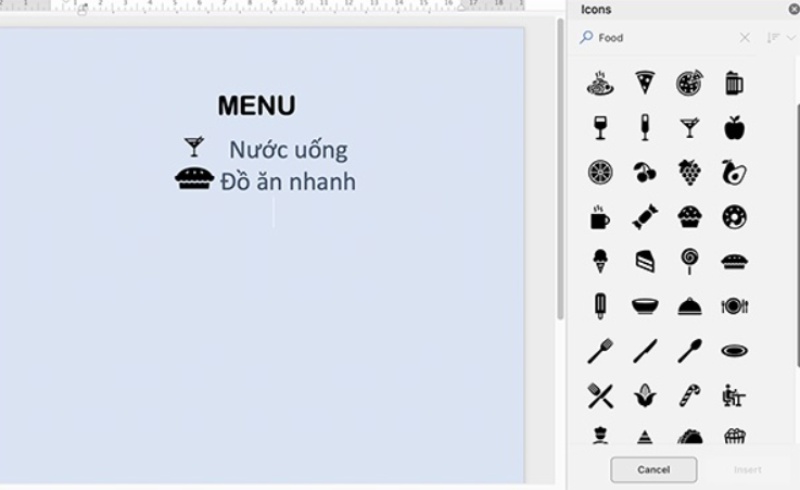
Bước 4: Chèn hình ảnh món ăn và tạo khung viền trang trí
Chèn hình ảnh món ăn:
- Vào tab Insert → Pictures → This Device để chọn ảnh từ máy tính
- Sau khi chèn, click vào ảnh → chọn Wrap Text → Square hoặc Tight để di chuyển ảnh tự do trong trang
- Kéo góc ảnh để điều chỉnh kích thước, giữ phím Shift khi kéo để giữ nguyên tỷ lệ
- Gợi ý kích thước ảnh: 3 × 3 cm cho ảnh thumbnail bên cạnh tên món; 5 × 7 cm cho ảnh đầu mục nhóm
Tạo khung viền trang trí:
- Vào Design → Page Borders (hoặc Format → Borders and Shading → Page Border)
Chọn kiểu viền: - Box: Khung vuông vức, trang trọng
Shadow: Khung có bóng đổ, hiện đại hơn
3-D: Khung nổi 3D, phù hợp menu năng động - Chọn Style (nét đơn, đôi, đứt nét), Color và Width phù hợp phong cách
- Nhấn OK để áp dụng
Mẹo Xuất File Word Để In Menu Đúng Chuẩn, Không Bị Lệch Font Hay Vỡ Bố Cục
Cách xuất file Word để in menu đúng chuẩn là lưu dưới định dạng PDF với cài đặt chất lượng in cao, kèm nhúng font vào file, trước khi gửi cho tiệm in.
Bước 1: Nhúng font vào file Word trước khi lưu:
- Vào File → Options → Save
- Tích chọn “Embed fonts in the file” và “Do not embed common system fonts”
- Nhấn OK rồi lưu file lại
Bước 2: Xuất PDF chất lượng cao:
- Vào File → Save As → chọn định dạng PDF
- Nhấn vào Options → chọn “ISO 19005-1 compliant (PDF/A)” để đảm bảo font được nhúng đầy đủ
- Trong Optimize for, chọn Standard (publishing online and printing) thay vì “Minimum size”
Bước 3: Kiểm tra file PDF trước khi gửi in:
- Mở file PDF vừa xuất, phóng to 200–300% để kiểm tra chữ có sắc nét không
- Kiểm tra màu sắc có đúng với thiết kế trên Word không (đặc biệt với màu nền)
- Kiểm tra hình ảnh có bị vỡ pixel không
Trên đây là toàn bộ hướng dẫn cách làm menu bằng Word mà In Nhanh Siêu Việt muốn chia sẻ đến bạn. Hy vọng với những bước đơn giản này, bạn đã tự tay tạo được một mẫu thực đơn ưng ý cho quán ăn hay café của mình mà không cần tốn chi phí thiết kế.
Tuy nhiên, nếu bạn cần một chiếc menu chuyên nghiệp hơn sắc nét, sang trọng và đúng chuẩn thương hiệu hãy để In Nhanh Siêu Việt đồng hành cùng bạn. Chúng tôi là địa chỉ in menu giá rẻ, chất lượng tại TP.HCM, cung cấp dịch vụ tư vấn thiết kế và in menu quán cafe, nhà hàng nhanh chóng, uy tín. Liên hệ ngay hôm nay để nhận báo giá tốt nhất!