



Tin Tức
Hướng dẫn chi tiết làm Brochure trên word bằng template có sẵn
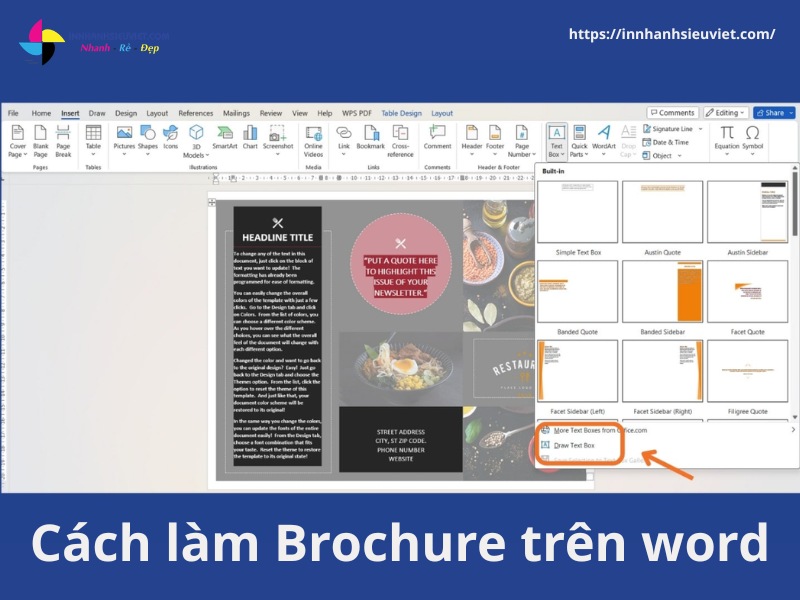
Cách làm brochure trên Word không còn là bài toán khó ngay cả khi bạn chưa từng thiết kế một ngày nào. Microsoft Word tích hợp sẵn bộ công cụ đủ mạnh để tạo ra tờ gấp quảng cáo chuyên nghiệp: từ template có sẵn chỉnh sửa, đến tự dựng bố cục gấp ba hoàn toàn theo thương hiệu riêng.
Trong bài viết này In Nhanh Siêu Việt sẽ hướng dẫn bạn cách brochure trên word và chia sẻ những lỗi thường gặp khi làm brochure trên word cùng cách khắc phục.
Tại sao nên làm Brochure trên word?
Lý do nhiều người chọn Word để làm brochure thay vì Canva hay Photoshop là vì Word đã được cài sẵn trên hầu hết máy tính văn phòng, không đòi hỏi kết nối internet liên tục và dễ chỉnh sửa nội dung văn bản hơn bất kỳ phần mềm nào khác. Hơn nữa, file Word có thể chia sẻ nội bộ để đồng nghiệp góp ý trước khi in điều mà các công cụ thiết kế chuyên dụng không tiện bằng.
Các Loại Brochure Phổ Biến Có Thể Làm Trên Word
Có 3 loại brochure phổ biến nhất được làm trên Word, phân loại theo kiểu gấp:
- Brochure gấp đôi (Bi-fold): Tờ giấy A4 gấp làm đôi tạo ra 4 mặt panel. Phù hợp cho nội dung trung bình giới thiệu công ty, menu nhà hàng, thông tin sự kiện. Đây là loại dễ làm nhất trên Word vì chỉ cần chia 2 cột.
- Brochure gấp ba (Tri-fold): Tờ giấy chia thành 3 phần bằng nhau, gấp chồng lên nhau tạo 6 mặt panel. Đây là định dạng phổ biến nhất trong marketing vì gọn tay, dễ bỏ túi và chứa được nhiều thông tin. Yêu cầu chia 3 cột đều nhau trong Word.
- Brochure gấp bốn (Z-fold / Gate fold): Phù hợp cho catalogue sản phẩm hoặc bản đồ hướng dẫn. Ít phổ biến hơn và đòi hỏi kỹ thuật thiết lập cột phức tạp hơn trong Word.
Chuẩn bị trước khi làm Brochure trên word
Dưới đây là checklist chuẩn bị đầy đủ trước khi bắt tay thiết kế:
Nội dung văn bản: Đã biên tập gọn, tối đa 150–200 từ/panel, Brochure không phải bài viết dài, mỗi panel chỉ truyền 1 thông điệp
Hình ảnh: Độ phân giải tối thiểu 150 DPI (in), 72 DPI (kỹ thuật số). Hình mờ trên brochure in sẽ làm giảm tính chuyên nghiệp nghiêm trọng
Màu sắc thương hiệu: Mã màu HEX hoặc RGB chính xác. Đảm bảo nhất quán với logo và các ấn phẩm khác
Kích thước giấy: A4 (210×297mm) cho brochure in tiêu chuẩn tại Việt Nam. Sai khổ giấy sẽ lệch bố cục khi in thực tế
Cách làm Brochure trên word bằng template có sẵn
Cách nhanh nhất để bắt đầu thiết kế brochure là khai thác thư viện mẫu tích hợp sẵn ngay trong Microsoft Word. không cần tải thêm phần mềm, không mất thời gian dựng bố cục từ đầu.
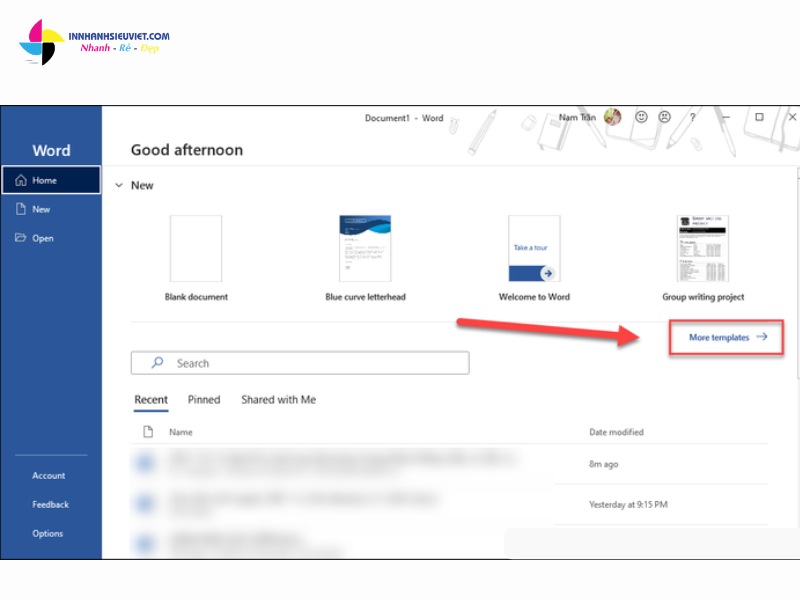
Bước 1: Để truy cập, bạn mở Word và tại màn hình chào (Start Screen), chọn “More templates” (Xem thêm mẫu).
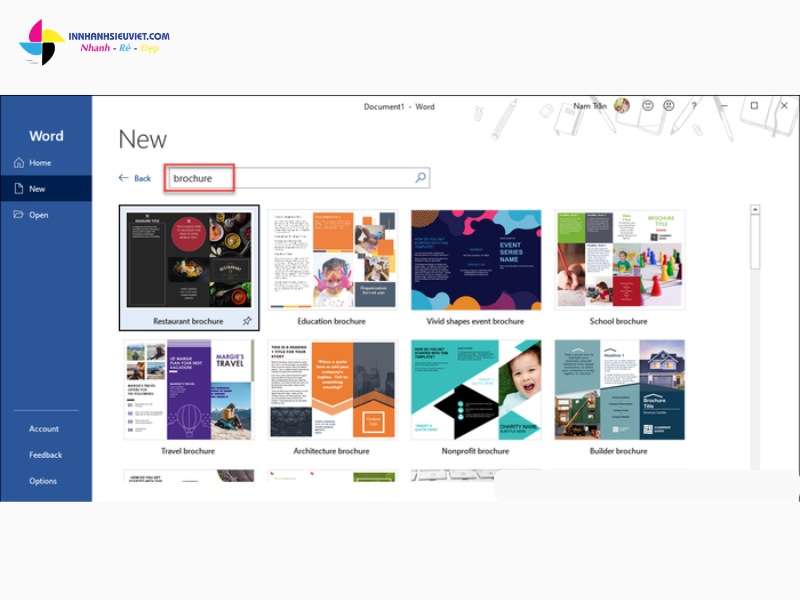
Bước 2: Tại ô tìm kiếm phía trên, nhập từ khóa “Brochure” rồi nhấn Enter danh sách các mẫu tờ gấp quảng cáo đa dạng sẽ hiện ra ngay lập tức.
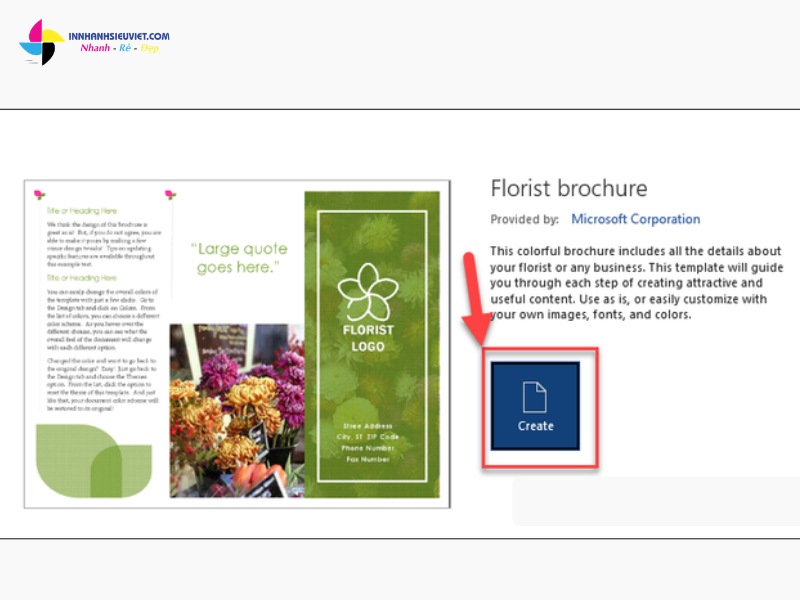
Bước 3: Tiếp theo, nhấp vào mẫu bạn ưng ý để xem trước chi tiết. Khi đã chọn được mẫu phù hợp, nhấn “Create” (Tạo) Word sẽ tự động mở mẫu đó trong một file mới hoàn toàn tách biệt, giúp bạn chỉnh sửa thoải mái mà không lo ảnh hưởng đến tài liệu đang làm dở.
Xem thêm: Hướng dẫn thiết kế catalogue chuyên nghiệp với MS Word
Những lỗi thường gặp khi làm Brochure trên word và cách khắc phục
Dưới đây là các lỗi thường gặp khi làm brochure trên word kèm nguyên nhân và cách khắc phục nhanh:
1. Lỗi lệch cột và mất định dạng khi in brochure trên word
Lỗi lệch cột xảy ra do cài đặt lề trong Word không khớp với vùng in thực tế của máy in, đây là lỗi phổ biến nhất và dễ bỏ qua nhất trước khi in.
Kiểm tra và khắc phục:
- Bước 1 — Kiểm tra Print Preview:
Vào File → Print → xem trước bản in. Nếu thấy nội dung bị cắt ở mép hoặc cột bị lệch, nguyên nhân thường là lề quá hẹp so với giới hạn vùng in của máy in. - Bước 2 — Điều chỉnh lề phù hợp:
Hầu hết máy in gia đình và văn phòng có vùng không in được (unprintable area) khoảng 3–5mm ở mỗi cạnh. Do đó, dù bạn đặt lề 0.5cm trong Word, thực tế cần đặt tối thiểu 0.8–1cm để an toàn. - Bước 3 — Thiết lập in 2 mặt đúng chiều:
Khi in brochure tri-fold 2 mặt, cần chọn đúng tùy chọn lật giấy: Vào File → Print → tìm mục Print on Both Sides
Chọn Flip on Short Edge (lật cạnh ngắn) cho brochure nằm ngang — đây là thiết lập đúng để mặt trước và mặt sau không bị ngược chiều khi gấp
2. Lỗi hình ảnh bị vỡ hoặc mờ trên brochure word
Hình ảnh bị vỡ hoặc mờ trên brochure in ra là do Word tự động nén ảnh khi lưu file, tính năng này giảm dung lượng file nhưng làm giảm chất lượng ảnh đáng kể khi in.
Yêu cầu độ phân giải cho ảnh brochure:
- In ấn chuyên nghiệp: Tối thiểu 300 DPI ở kích thước thực tế in
- In văn phòng thông thường: Tối thiểu 150 DPI
- Brochure kỹ thuật số (xem trên màn hình): 72–96 DPI là đủ
Cách tắt tính năng nén ảnh trong Word:
- Vào File → Options → chọn Advanced
- Kéo xuống mục Image Size and Quality
- Tích vào ô Do not compress images in file
- Tích vào ô Set default target output to: 330 ppi (nếu có)
Cách kiểm tra độ phân giải ảnh trước khi chèn vào Word: Nhấp phải vào file ảnh trong Windows Explorer → Properties → Details → xem mục Horizontal resolution và Vertical resolution. Nếu thấy thấp hơn 150 DPI, hãy tìm ảnh gốc chất lượng cao hơn thay vì cố kéo giãn ảnh nhỏ trong Word.
3. Font chữ thay đổi
Nguyên nhân: Font không có sẵn trên máy người nhận
Cách khắc phục: Nhúng font khi lưu: File → Options → Save → tích “Embed fonts in the file”
4. Màu sắc sai khi in
Nguyên nhân: Word dùng màu RGB, máy in dùng CMYK
Cách khắc phục: Chuyển file sang PDF trước khi in; thông báo nhà in về profile màu
5. Nội dung tràn panel
Nguyên nhân: Text box hoặc hình ảnh vượt ra ngoài viền cột
Cách khắc phục: Bật gridlines (View → Gridlines) để căn chỉnh chính xác
Trên đây là hướng dẫn hướng dẫn chi tiết làm Brochure trên word. Hy vọng với những thông tin chia sẻ giúp bạn tạo được Brochure ưng ý. Ngoài ra nếu bạn có nhu cầu in brochure, liên hệ trực tiếp với In Nhanh Siêu Việt, chúng tôi là đơn vị chuyên in brochure khổ A4, gấp đôi, gấp ba giấy couche cao cấp.. màu sắc sắc nét, giao hàng nhanh toàn quốc.
Thông tin liên hệ:
Công ty TNHH In Ấn Thiết Kế Siêu Việt
- Địa chỉ: 62 Võ Thành Trang, Phường 11, Quận Tân Bình, Tp.HCM
- Website: https://innhanhsieuviet.com/
- Phone: 028 7303 5858
- Email: Innhanhsieuviet@gmail.com