



Tin Tức
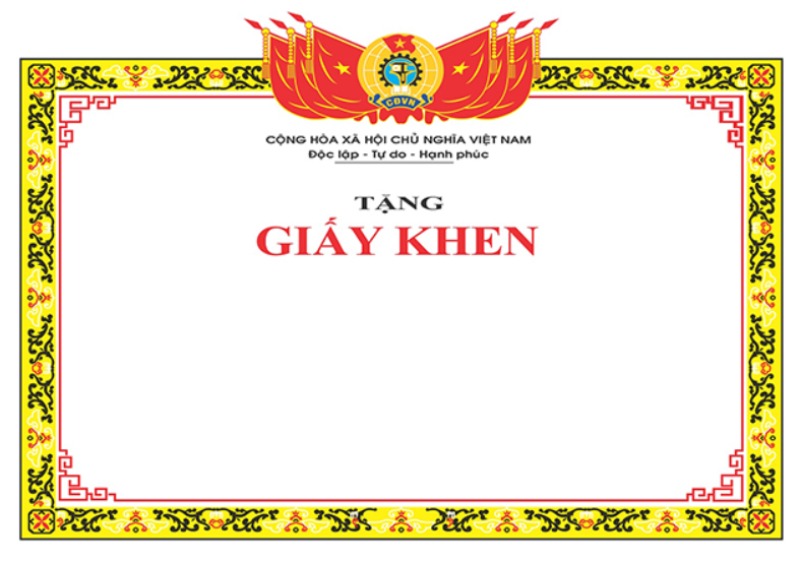
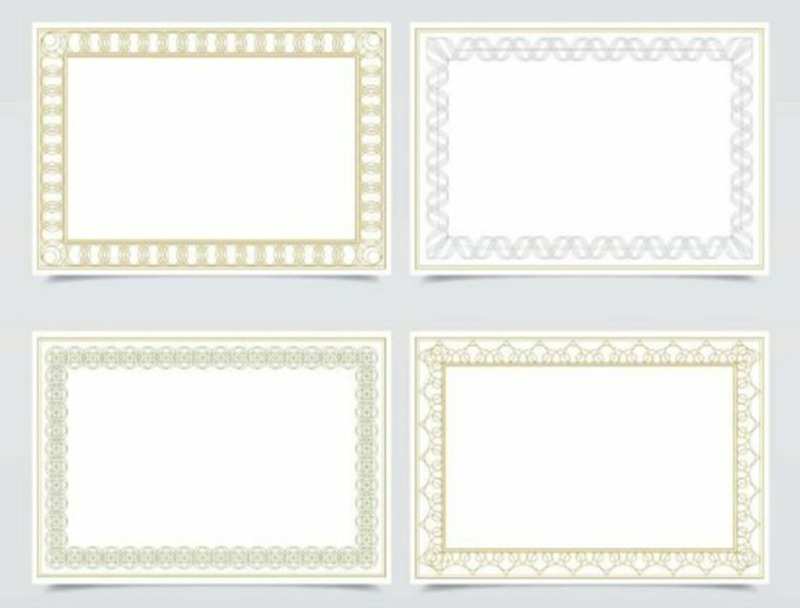
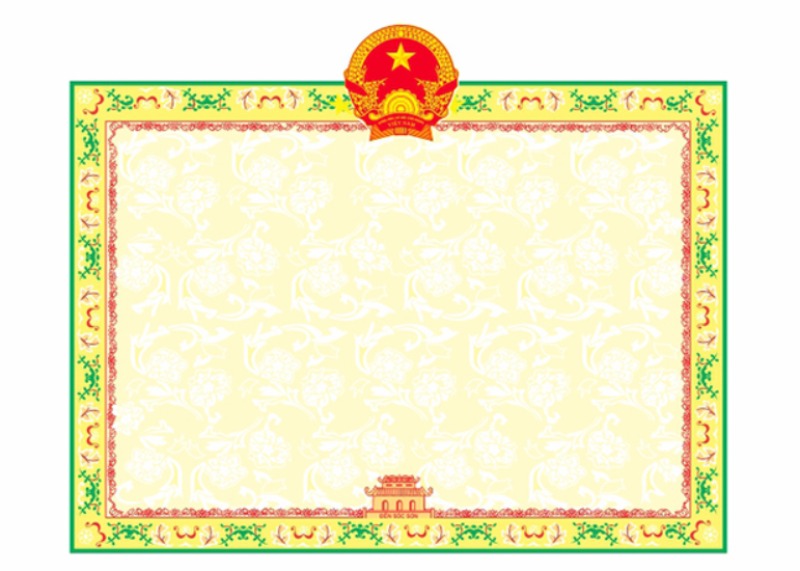
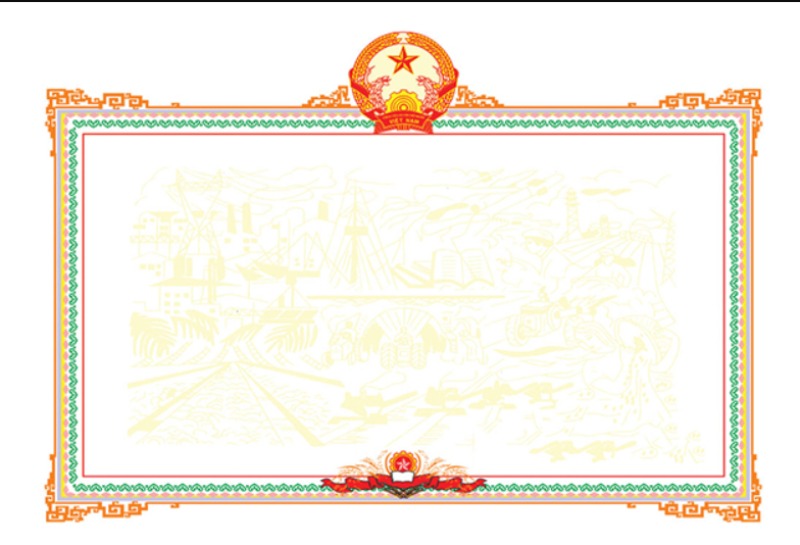
Tải 50+ khung viền giấy khen Word đẹp cho học sinh, giáo viên, nhân viên
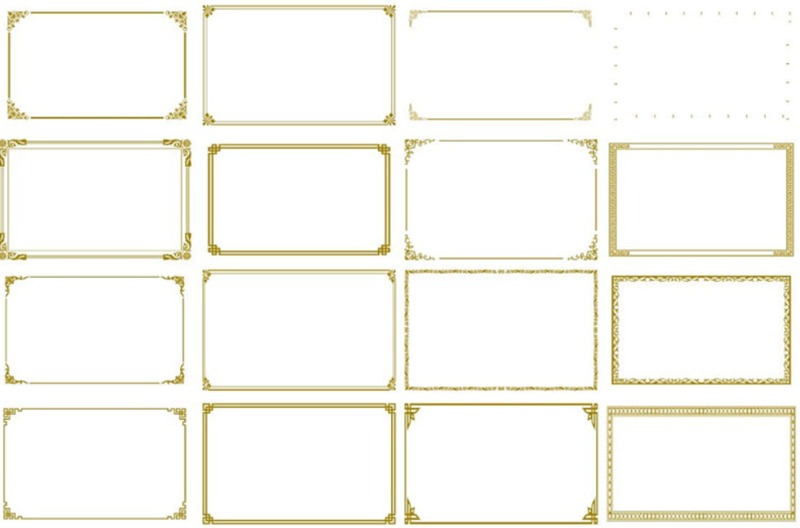
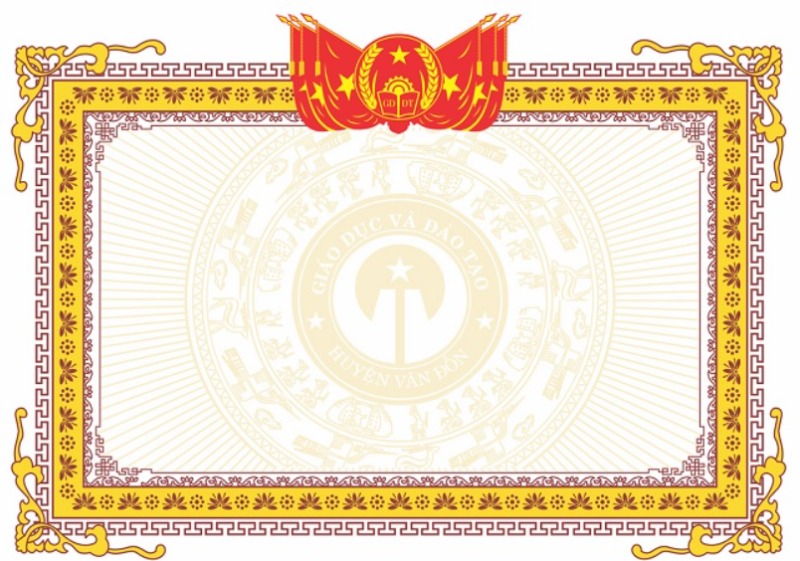
Khung viền giấy khen Word là phần đường viền và họa tiết trang trí bao quanh nội dung giấy khen, được thiết kế sẵn trong file Word để người dùng điền thông tin và in trực tiếp. Khung viền giấy khen Word quyết định gần như toàn bộ diện mạo của một tấm giấy khen. Cùng một nội dung, nhưng khung viền hoa văn đỏ vàng sẽ tạo cảm giác trang nghiêm, còn khung viền hoạt hình lại gần gũi với trẻ nhỏ.
Dưới đây là toàn bộ các mẫu khung viền giấy khen Word theo từng đối tượng, kèm hướng dẫn tải, chỉnh sửa và in để bạn dùng được ngay.
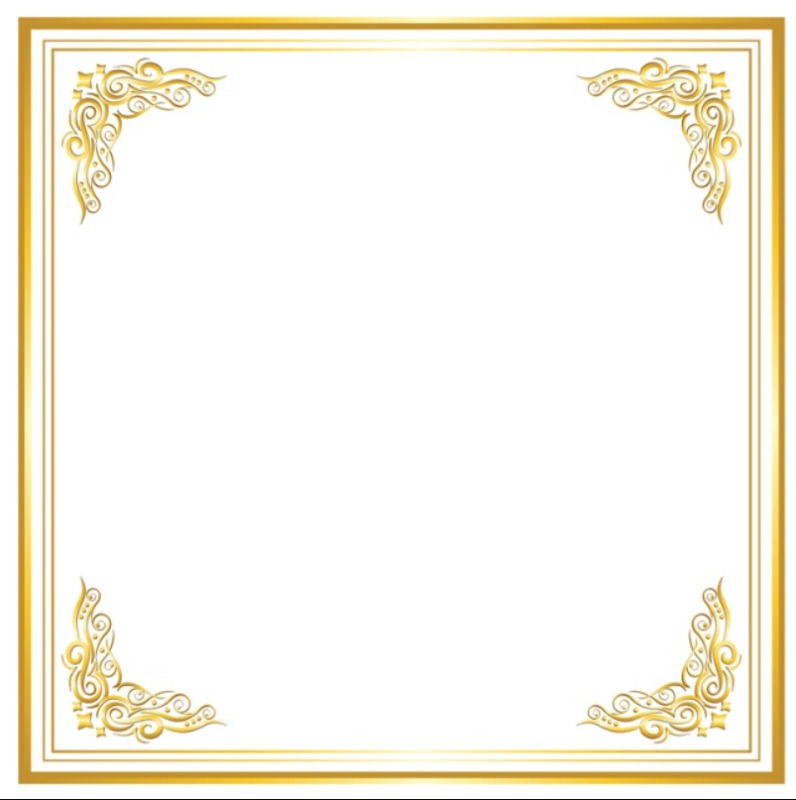
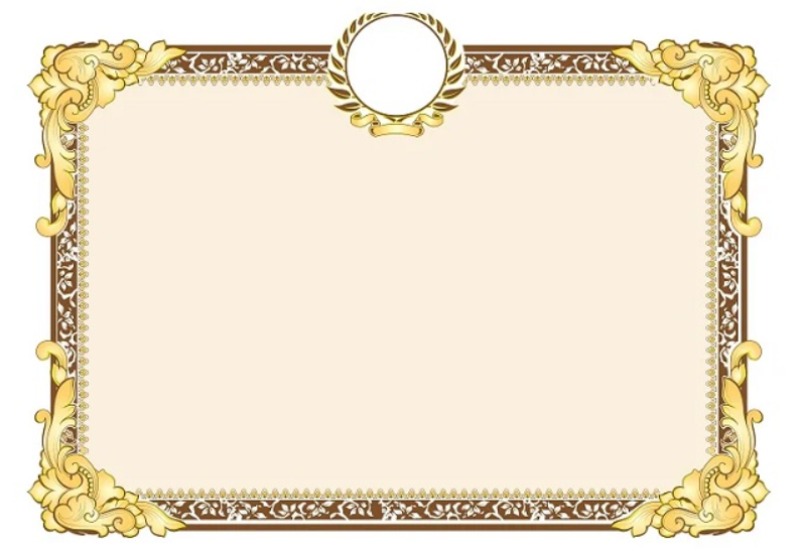
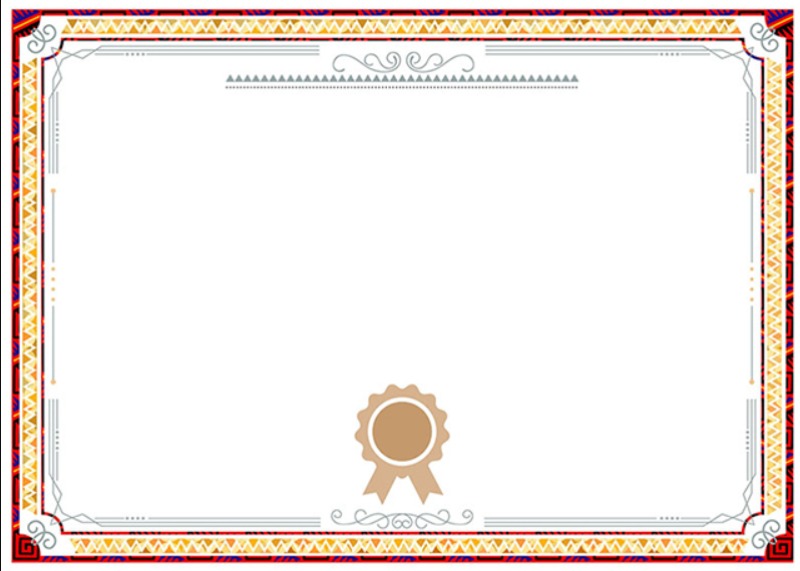
50+ Mẫu khung viền giấy khen Word đẹp học sinh, giáo viên, nhân viên
Link tải: Tại đây
Tải thêm:
15+ Font Chữ Giấy Khen Đẹp Việt Hóa, Tải Miễn Phí
5 Phần Mềm In Giấy Khen Miễn Phí Tốt Nhất 2026
5 Loại Giấy In Bằng Khen Phổ Biến Nhất Hiện Nay
Hướng dẫn tải khung viền giấy khen Word về máy
Các bước tải khung viền giấy khen Word được thực hiện như sau:
- Bước 1 – Chọn mẫu: xem ảnh xem trước của từng mẫu ở các nhóm học sinh, giáo viên, nhân viên và chọn mẫu phù hợp mục đích khen thưởng.
- Bước 2 – Nhấn tải xuống: bấm nút tải bên dưới mẫu đã chọn. File sẽ được lưu vào thư mục Downloads trên máy tính.
- Bước 3 – Giải nén file: nếu file ở dạng .zip hoặc .rar, nhấp chuột phải và chọn giải nén bằng WinRAR, 7-Zip hoặc công cụ giải nén có sẵn trên Windows.
- Bước 4 – Mở bằng Word: nhấp đúp vào file .docx. Nếu Word hiện thanh cảnh báo “Protected View”, nhấn Enable Editing để bắt đầu chỉnh sửa.
Mở file và xử lý lỗi font sau khi tải
Lỗi font là sự cố hay gặp nhất khi mở khung viền giấy khen Word trên máy khác. Dấu hiệu thường thấy là dòng chữ “GIẤY KHEN” hoặc tên người nhận hiển thị thành ký tự lạ, mất dấu. Nguyên nhân là mẫu dùng font trang trí hoặc font VNI mà máy tính của bạn chưa cài.
Để khắc phục, bạn có thể làm theo cách:
- Cài font đi kèm: nếu thư mục tải về có file font (.ttf, .otf), nhấp chuột phải vào file và chọn Install, sau đó mở lại file Word.
- Đổi sang font Unicode: bôi đen phần chữ lỗi và chuyển sang các font Unicode phổ biến như Times New Roman hoặc Arial.
- Chuyển mã bằng Unikey: với văn bản dùng font VNI hoặc TCVN3, sao chép đoạn chữ, mở công cụ chuyển mã của Unikey (Ctrl + Shift + F6), chọn mã nguồn và mã đích là Unicode rồi dán lại vào Word.
Những nội dung bắ buộc có trên giấy khen
Khi điền vào khung viền giấy khen Word, bạn cần kiểm tra đủ các nội dung sau:
- Quốc hiệu – Tiêu ngữ: “CỘNG HÒA XÃ HỘI CHỦ NGHĨA VIỆT NAM – Độc lập – Tự do – Hạnh phúc”, bắt buộc với cơ quan nhà nước và trường công lập.
- Tên đơn vị ban hành: tên trường, Phòng GD&ĐT, công ty hoặc tổ chức trao giấy khen, đặt phía trên tiêu đề.
- Tiêu đề “GIẤY KHEN”: in hoa, cỡ chữ lớn nhất trên trang, đặt chính giữa.
- Tên người hoặc tập thể được khen: ghi đầy đủ họ tên, kèm lớp, chức vụ hoặc phòng ban.
- Thành tích hoặc danh hiệu: nêu rõ lý do khen, ví dụ “Đã có thành tích xuất sắc trong năm học 2025–2026”.
- Địa danh và ngày tháng: ghi theo mẫu “Hà Nội, ngày … tháng … năm …”.
- Chức vụ và chữ ký người có thẩm quyền: hiệu trưởng, giám đốc hoặc người đứng đầu đơn vị.
- Con dấu: đóng lên chữ ký để xác nhận giá trị của giấy khen.
Lưu ý: Với giấy khen do cơ quan nhà nước ban hành, hình thức và nội dung còn phải tuân theo Luật Thi đua, khen thưởng năm 2022 và các văn bản hướng dẫn thi hành. Với doanh nghiệp tư nhân, bạn có thể lược bỏ Quốc hiệu – Tiêu ngữ và thay bằng logo, slogan công ty.
Cách tạo khung viền giấy khen trong Word
Khác với việc tải mẫu có sẵn, tự tạo khung giúp bạn kiểm soát hoàn toàn màu sắc, độ dày viền và vị trí họa tiết. Dưới đây là từng cách thực hiện và các lưu ý để khung hiển thị đúng khi in:
Tạo khung giấy khen bằng Page Borders (Art)
Page Borders là cách nhanh nhất để tạo khung viền giấy khen, vì Word có sẵn thư viện đường viền nghệ thuật (Art) với hoa, sao, hình học và nhiều họa tiết khác. Các bước thực hiện:
- Bước 1: Với Word 2013 trở lên, vào thẻ Design → Page Borders. Với Word 2007, 2010, vào Page Layout → Page Borders.
- Bước 2: Tại thẻ Page Border, mở mục Art và chọn họa tiết phù hợp, ví dụ ngôi sao cho học sinh hoặc dải hoa văn cho giáo viên.
- Bước 3: Chỉnh Width để tăng giảm độ dày viền. Với các họa tiết đơn sắc, bạn có thể đổi màu tại mục Color.
- Bước 4: Tại mục Apply to, chọn This section – First page only nếu chỉ muốn đóng khung trang đầu, rồi nhấn OK.
Tạo khung giấy khen bằng Shape hoặc ảnh PNG
Shape và ảnh PNG cho phép tạo khung giấy khen tự do và đẹp mắt hơn Page Borders. Với Shape, bạn vào Insert → Shapes, chọn hình chữ nhật hoặc hình chữ nhật bo góc, rồi kéo phủ gần kín trang. Sau đó, chọn Shape Fill → No Fill để bỏ màu nền và dùng Shape Outline để chỉnh màu, độ dày và kiểu nét (đơn, kép, nét đứt). Bạn có thể vẽ thêm một Shape nhỏ hơn bên trong để tạo viền kép.
Với ảnh khung PNG nền trong suốt, bạn vào Insert → Pictures để chèn ảnh, kéo ảnh phủ kín trang rồi chọn Wrap Text → Behind Text để ảnh nằm phía sau chữ. Quan trọng hơn, hãy chọn thêm Fix Position on Page để khung không bị xô lệch khi bạn gõ hoặc sửa nội dung.
In giấy khen hàng loạt bằng Mail Merge
Mail Merge (trộn thư) giúp bạn in hàng trăm giấy khen với tên khác nhau từ một mẫu khung viền duy nhất. Cách này rất phù hợp với nhà trường dịp tổng kết hoặc phòng nhân sự khi vinh danh nhiều nhân viên. Các bước thực hiện:
- Bước 1: Chuẩn bị file Excel gồm các cột như Họ tên, Lớp/Phòng ban, Danh hiệu.
- Bước 2: Mở mẫu khung viền giấy khen Word, vào Mailings → Start Mail Merge → Letters.
- Bước 3: Chọn Select Recipients → Use an Existing List và mở file Excel đã chuẩn bị.
- Bước 4: Đặt con trỏ vào vị trí tên người nhận, chọn Insert Merge Field và chọn cột tương ứng. Lặp lại cho các trường còn lại.
- Bước 5: Nhấn Preview Results để xem từng giấy khen, sau đó chọn Finish & Merge → Print Documents để in toàn bộ.
Khắc phục lỗi khung viền không hiện khi in
Lỗi khung viền không hiện khi in thường xảy ra khi khung dựng bằng Page Borders đặt quá sát mép giấy, rơi vào vùng máy in không in được. Để khắc phục, bạn mở lại Page Borders → Options và đổi mục Measure from từ Edge of page sang Text. Khung lúc này sẽ được tính từ lề văn bản thay vì mép giấy, nên luôn nằm trong vùng in.
Bên cạnh đó, nếu khung dựng bằng ảnh PNG mà vẫn không hiện khi in, hãy vào File → Options → Display và kiểm tra đã bật tùy chọn in hình vẽ (Print drawings created in Word) hay chưa. Trường hợp in ở máy khác, xuất file sang PDF trước khi in là cách chắc chắn nhất để giữ nguyên khung viền giấy khen như bản thiết kế.
Kết luận
Sử dụng khung viền giấy khen Word không chỉ giúp tấm giấy khen trở nên trang trọng, chuyên nghiệp mà còn tiết kiệm thời gian thiết kế, dễ dàng chỉnh sửa nội dung và in ấn ngay tại trường học hay văn phòng. Với các mẫu được phân loại rõ theo từng đối tượng cùng hướng dẫn tải, chỉnh sửa, in khổ A4 và tự tạo khung như trên, bạn hoàn toàn có thể hoàn thiện những tấm giấy khen chỉn chu, phù hợp cho mọi dịp khen thưởng từ cuối kỳ, tổng kết năm học đến vinh danh nhân viên xuất sắc. Bộ sưu tập gồm hơn 50 khung viền giấy khen Word dành cho học sinh mầm non, tiểu học, THCS–THPT, giáo viên và nhân viên doanh nghiệp, tất cả đều ở định dạng .docx, khổ A4, chỉnh sửa trực tiếp và tải về hoàn toàn miễn phí. Chúc bạn tải mẫu thành công và có những tấm giấy khen thật đẹp để trao tận tay người xứng đáng nhé.